CLI 界面
Hermes Agent 的 CLI 是一个完整的终端用户界面,不是 Web UI。它支持多行编辑、斜杠命令补全、对话历史、中断并重定向,以及流式工具输出,专为长期在终端中工作的人设计。
Hermes 还提供了一个现代化 TUI,支持模态浮层、鼠标选择和非阻塞输入。可通过 hermes --tui 启动,详见 TUI 指南。
Running the CLI
# Start an interactive session (default)
hermes

# Single query mode (non-interactive)
hermes chat -q "Hello"

# With a specific model
hermes chat --model "anthropic/claude-sonnet-4"

# With a specific provider
hermes chat --provider nous        # Use Nous Portal
hermes chat --provider openrouter  # Force OpenRouter

# With specific toolsets
hermes chat --toolsets "web,terminal,skills"

# Start with one or more skills preloaded
hermes -s hermes-agent-dev,github-auth
hermes chat -s github-pr-workflow -q "open a draft PR"

# Resume previous sessions
hermes --continue             # Resume the most recent CLI session (-c)
hermes --resume <session_id>  # Resume a specific session by ID (-r)

# Verbose mode (debug output)
hermes chat --verbose

# Isolated git worktree (for running multiple agents in parallel)
hermes -w                         # Interactive mode in worktree
hermes -w -q "Fix issue #123"     # Single query in worktree
Interface Layout
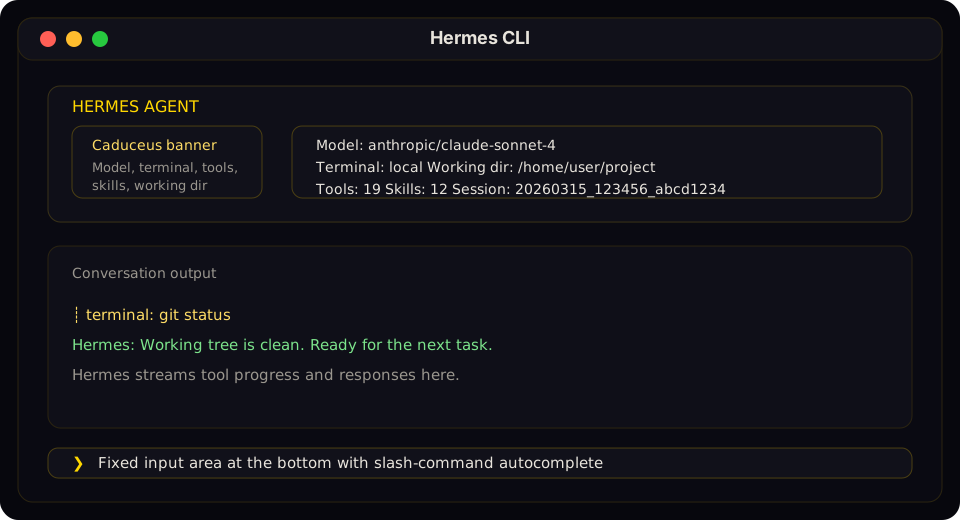
Hermes CLI 的横幅、对话流和固定输入提示以稳定的文档插图展示,而不是脆弱的文本艺术。
欢迎横幅会一眼显示当前模型、终端后端、工作目录、可用工具和已安装技能。
Status Bar
输入区域上方有一条持久状态栏,会实时更新:
⚕ claude-sonnet-4-20250514 │ 12.4K/200K │ [██████░░░░] 6% │ $0.06 │ 15m
| Element | Description |
|---|---|
| Model name | 当前模型名(超过 26 个字符会截断) |
| Token count | 已使用上下文 token / 最大上下文窗口 |
| Context bar | 带阈值颜色编码的可视化填充条 |
| Cost | 估算的会话成本(未知或零价模型则为 n/a) |
| Duration | 已经过的会话时长 |
状态栏会自动适配终端宽度:宽度 >= 76 列时显示完整布局,52 到 75 列时显示紧凑布局,低于 52 列时只显示最简信息(模型 + 时长)。
上下文颜色规则:
| Color | Threshold | Meaning |
|---|---|---|
| Green | < 50% | 空间充足 |
| Yellow | 50–80% | 逐渐变满 |
| Orange | 80–95% | 接近上限 |
| Red | >= 95% | 即将溢出,建议考虑 /compress |
如需更详细的拆分,包括按类别区分的成本(输入 token 与输出 token),请使用 /usage。
Session Resume Display
当你恢复一个已有会话(hermes -c 或 hermes --resume <id>)时,横幅和输入提示之间会显示一个 “Previous Conversation” 面板,用于紧凑回顾先前的对话历史。详见 Sessions — Conversation Recap on Resume。
Keybindings
| Key | Action |
|---|---|
Enter | 发送消息 |
Alt+Enter or Ctrl+J | 插入换行(多行输入) |
Alt+V | 当终端支持时,从剪贴板粘贴图片 |
Ctrl+V | 粘贴文本,并在可能时附带剪贴板图片 |
Ctrl+B | 当语音模式启用时开始 / 停止录音(voice.record_key,默认 ctrl+b) |
Ctrl+C | 中断 agent(2 秒内双击可强制退出) |
Ctrl+D | 退出 |
Ctrl+Z | 将 Hermes 挂起到后台(仅 Unix)。在 shell 中运行 fg 继续。 |
Tab | 接受自动建议(ghost text)或补全斜杠命令 |
Slash Commands
输入 / 即可看到补全面板。Hermes 支持大量 CLI 斜杠命令、动态技能命令,以及用户自定义的快速命令。
常见示例:
| Command | Description |
|---|---|
/help | 显示命令帮助 |
/model | 查看或切换当前模型 |
/tools | 列出当前可用工具 |
/skills browse | 浏览技能中心和官方 optional skills |
/background <prompt> | 在单独的后台会话中运行一个 prompt |
/skin | 查看或切换当前 CLI skin |
/voice on | 启用 CLI 语音模式(按 Ctrl+B 录音) |
/voice tts | 切换 Hermes 回复的语音播报 |
/reasoning high | 提高推理强度 |
/title My Session | 为当前会话命名 |
完整的 CLI 与消息平台内置命令列表,请参见 Slash Commands Reference。
关于设置、provider、静默调优,以及消息 / Discord 中的语音使用,请参见 Voice Mode。
命令不区分大小写,/HELP 与 /help 的效果完全相同。已安装的技能也会自动变成斜杠命令。
Quick Commands
你可以定义自定义命令,在不调用 LLM 的情况下即时执行 shell 命令。这些命令既适用于 CLI,也适用于消息平台(Telegram、Discord 等)。
# ~/.hermes/config.yaml
quick_commands:
  status:
    type: exec
    command: systemctl status hermes-agent
  gpu:
    type: exec
    command: nvidia-smi --query-gpu=utilization.gpu,memory.used --format=csv,noheader
配置完成后,只需在任意聊天中输入 /status 或 /gpu。更多示例见 Configuration guide。
Preloading Skills at Launch
如果你在启动前就已经知道本会话需要启用哪些技能,可以直接在命令行中传入:
hermes -s hermes-agent-dev,github-auth
hermes chat -s github-pr-workflow -s github-auth
Hermes 会在第一轮对话开始前,把每个指定技能加载进会话 prompt 中。这个参数同时适用于交互模式和单次查询模式。
Skill Slash Commands
安装在 ~/.hermes/skills/ 下的每个技能都会自动注册为一个斜杠命令。技能名本身就是命令名:
/gif-search funny cats
/axolotl help me fine-tune Llama 3 on my dataset
/github-pr-workflow create a PR for the auth refactor

# Just the skill name loads it and lets the agent ask what you need:
/excalidraw
Personalities
你可以设置预定义 personality,改变 agent 的说话风格:
/personality pirate
/personality kawaii
/personality concise
内置 personality 包括:helpful、concise、technical、creative、teacher、kawaii、catgirl、pirate、shakespeare、surfer、noir、uwu、philosopher、hype。
你也可以在 ~/.hermes/config.yaml 中定义自定义 personality:
personalities:
  helpful: "You are a helpful, friendly AI assistant."
  kawaii: "You are a kawaii assistant! Use cute expressions..."
  pirate: "Arrr! Ye be talkin' to Captain Hermes..."
  # Add your own!
Multi-line Input
输入多行消息有两种方式:
Alt+EnterorCtrl+J- 插入新的一行- 反斜杠续行 - 在行尾输入
\继续下一行:
❯ Write a function that:\
  1. Takes a list of numbers\
  2. Returns the sum
支持直接粘贴多行文本。你可以使用 Alt+Enter 或 Ctrl+J 插入换行,也可以直接粘贴整段内容。
Interrupting the Agent
你可以在任意时刻中断 agent:
- 在 agent 工作时输入新消息并按 Enter,当前操作会被中断,随后处理你的新指令
Ctrl+C- 中断当前操作(2 秒内按两次可强制退出)- 正在运行的终端命令会被立即终止(先 SIGTERM,1 秒后 SIGKILL)
- 中断期间输入的多条消息会被合并成一个 prompt
Busy Input Mode
display.busy_input_mode 配置项决定了在 agent 正忙时按下 Enter 会发生什么:
| Mode | Behavior |
|---|---|
"interrupt"(默认) | 你的消息会立即中断当前操作,并马上处理 |
"queue" | 你的消息会静默排队,在 agent 完成当前工作后作为下一轮发送 |
# ~/.hermes/config.yaml
display:
  busy_input_mode: "queue"   # or "interrupt" (default)
Queue 模式适合那些想先写好后续消息,但又不想不小心打断当前工作的场景。未知值会自动回退到 "interrupt"。
Suspending to Background
在 Unix 系统中,可以按 Ctrl+Z 把 Hermes 挂起到后台,就像其他终端进程一样。shell 会打印提示:
Hermes Agent has been suspended. Run `fg` to bring Hermes Agent back.
在 shell 中输入 fg,就能从原位置恢复会话。Windows 不支持该功能。
Tool Progress Display
CLI 会在 agent 工作时显示动态反馈:
思考动画(API 调用期间):
  ◜ (。•́︿•̀。) pondering... (1.2s)
  ◠ (⊙_⊙) contemplating... (2.4s)
  ✧٩(ˊᗜˋ*)و✧ got it! (3.1s)
工具执行流:
  ┊ 💻 terminal `ls -la` (0.3s)
  ┊ 🔍 web_search (1.2s)
  ┊ 📄 web_extract (2.1s)
可通过 /verbose 在以下显示模式间循环切换:off → new → all → verbose。这个命令也可以启用于消息平台,详见 configuration。
Tool Preview Length
display.tool_preview_length 配置项控制工具调用预览行中最多显示多少字符,比如文件路径或终端命令。默认值是 0,表示不限制,完整显示路径和命令。
# ~/.hermes/config.yaml
display:
  tool_preview_length: 80   # Truncate tool previews to 80 chars (0 = no limit)
这对于窄终端,或者工具参数中包含很长文件路径时特别有用。
Session Management
Resuming Sessions
当你退出 CLI 会话时,终端会打印恢复命令:
Resume this session with:
  hermes --resume 20260225_143052_a1b2c3

Session:        20260225_143052_a1b2c3
Duration:       12m 34s
Messages:       28 (5 user, 18 tool calls)
恢复选项包括:
hermes --continue                          # Resume the most recent CLI session
hermes -c                                  # Short form
hermes -c "my project"                     # Resume a named session (latest in lineage)
hermes --resume 20260225_143052_a1b2c3     # Resume a specific session by ID
hermes --resume "refactoring auth"         # Resume by title
hermes -r 20260225_143052_a1b2c3           # Short form
恢复时会从 SQLite 中完整加载历史对话。agent 能看到所有先前的消息、工具调用和回复,就像你从未离开过一样。
你可以在聊天中使用 /title My Session Name 为当前会话命名,也可以在命令行中使用 hermes sessions rename <id> <title>。如果想浏览过去的会话,则使用 hermes sessions list。
Session Storage
CLI 会话保存在 Hermes 的 SQLite 状态数据库 ~/.hermes/state.db 中。数据库中会记录:
- 会话元数据(ID、标题、时间戳、token 计数器)
- 消息历史
- 压缩 / 恢复链条中的 lineage
session_search所依赖的全文搜索索引
某些消息平台适配器还会在数据库旁边保留各平台的 transcript 文件,但 CLI 本身恢复会话时只依赖 SQLite 会话存储。
Context Compression
当长对话接近上下文上限时,Hermes 会自动对其进行总结:
# In ~/.hermes/config.yaml
compression:
  enabled: true
  threshold: 0.50    # Compress at 50% of context limit by default

# Summarization model configured under auxiliary:
auxiliary:
  compression:
    model: "google/gemini-3-flash-preview"  # Model used for summarization
压缩触发后,中间轮次会被摘要化,而前 3 轮和后 4 轮始终保留。
Background Sessions
你可以在单独的后台会话中运行一个 prompt,同时继续使用当前 CLI 做别的事:
/background Analyze the logs in /var/log and summarize any errors from today
Hermes 会立即确认任务,并把控制权还给你:
🔄 Background task #1 started: "Analyze the logs in /var/log and summarize..."
   Task ID: bg_143022_a1b2c3
How It Works
每个 /background prompt 都会在守护线程中启动一个完全独立的 agent 会话:
- 会话隔离 - 后台 agent 不知道你当前会话的历史,只会接收你给它的那条 prompt
- 配置相同 - 后台 agent 会继承当前会话的模型、provider、工具集、推理设置和 fallback model
- 前台不阻塞 - 当前会话保持完全可交互。你可以继续聊天、运行命令,甚至再启动更多后台任务
- 支持多个任务 - 你可以同时运行多个后台任务,每个都有独立编号
Results
后台任务完成后,其结果会以一个面板的形式出现在终端中:
╭─ ⚕ Hermes (background #1) ──────────────────────────────────╮
│ Found 3 errors in syslog from today:                         │
│ 1. OOM killer invoked at 03:22 — killed process nginx        │
│ 2. Disk I/O error on /dev/sda1 at 07:15                      │
│ 3. Failed SSH login attempts from 192.168.1.50 at 14:30      │
╰──────────────────────────────────────────────────────────────╯
如果任务失败,你会看到错误通知。如果配置中开启了 display.bell_on_complete,任务完成时终端还会响铃。
Use Cases
- 长时间研究 - 在你写代码时,让
/background去研究量子纠错的最新进展 - 文件分析 - 在继续对话的同时,让
/background去扫描整个仓库里的 Python 文件并汇总安全问题 - 并行调查 - 同时启动多个后台任务,从不同角度并行探索
后台会话不会出现在主会话历史里。它们是独立会话,拥有自己的任务 ID(例如 bg_143022_a1b2c3)。
Quiet Mode
默认情况下,CLI 运行在 quiet mode:
- 抑制工具的详细日志输出
- 启用 kawaii 风格的动画反馈
- 保持输出简洁、友好
如果你需要调试输出:
hermes chat --verbose